


應用案例
消費產品 | 2024.02.24
深入了解 3D 列印材質紋理的 Formlabs 紋理引擎
介紹用於 3D 列印紋理的 Formlabs 紋理引擎

隆重介紹Formlabs 紋理引擎,目前提供測試版。這款免費、輕量級、基於 Web 的應用程式旨在快速將紋理應用到 3D 模型,準備進行 3D 列印。許多塑膠零件都包含表面紋理和圖案,以增強外觀和感覺或針對預期應用優化零件。通常,這是作為輔助過程完成的,但 3D 列印可以將紋理和圖案直接應用於檔案進行列印。
傳統上,紋理是透過光化學蝕刻或雷射蝕刻製程直接添加到機械加工模具的表面。3D 列印技術可以生產出具有足夠細節的零件來直接列印紋理零件,但即使使用最先進的 CAD 工具,應用紋理也可能是一個困難的過程。
為了將紋理應用於零件,大多數工程師或產品設計師將其 CAD 主體匯出為網格,並將其匯入為藝術家和設計師設計的網格編輯工具中。借助 Formlabs 紋理引擎,可以快速將表面紋理和圖案應用於 3D 模型,以實現快速迭代以及紋理或圖案 3D 列印零件的生產。
如何使用 Formlabs 紋理引擎對 3D 模型進行紋理處理
1. 匯出要紋理的網格
1.1 首先在 CAD 軟體中建立基礎幾何體。選擇要紋理的面並從這些面建立新的曲面體。在 Fusion 360 中,可以使用曲面工具箱中的偏移工具將偏移距離設為零來完成此操作。
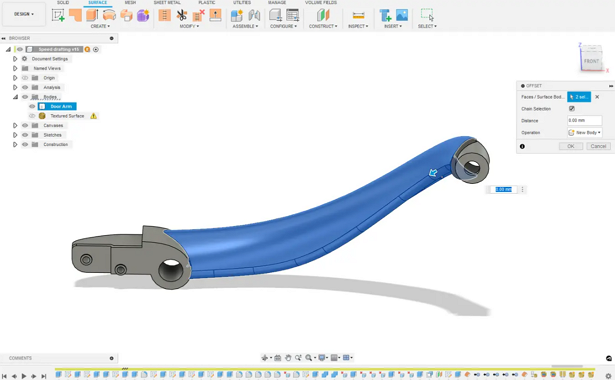
使用 (BREP) 幾何體創建曲面體。
1.2如果使用網格而不是 CAD 主體,則可以透過產生曲面組然後從主體中分割所需的曲面組來完成相同的步驟。這可以直接在 Fusion 360 中完成,也可以在專用的網格編輯工具中完成。
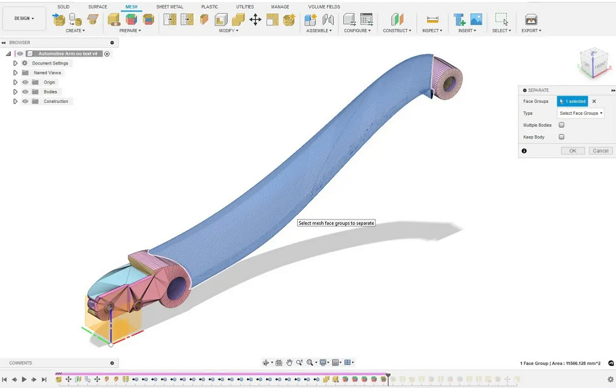
使用 (BREP) 幾何體創建曲面體。
1.3建立最終導出的網格時,要確保網格密度較高,節點間距相對一致。請務必關閉任何「自適應」網格劃分選項,因為這些選項將導致網格間距不一致。
使用網格面組來隔離和分離相同的幾何體。
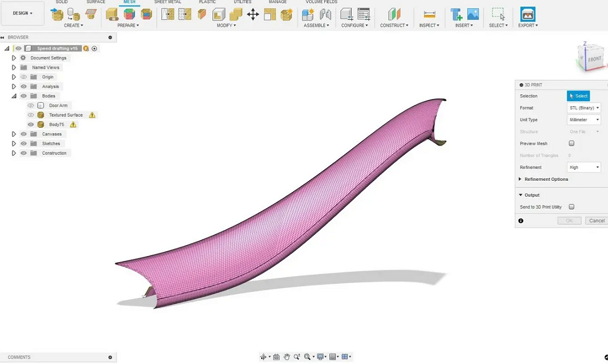
要導出的最終幾何圖形;注意高網格密度。
2. 將網格引入 Formlabs 紋理引擎
2.1導航至Formlabs 紋理引擎。登入您的儀表板帳戶或註冊免費帳戶,以確保您可以下載產生的檔案。
2.2導入您的.stl 檔案。
2.3將位移圖應用到模型。預設情況下,這是從灰階圖像之一中選擇的,但也可以將這些圖像以圖像檔案的形式上傳。在此範例中,我們使用Ambient CG中的皮革置換貼圖,該貼圖具有多種可免費使用的紋理資源可供選擇。
2.4透過移動紋理引擎左側工具列中的滑桿來調整置換貼圖的參數。

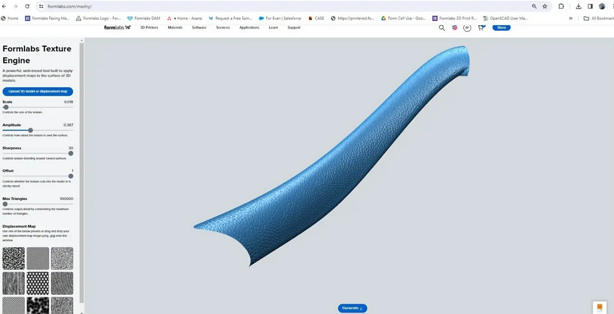
在 Formlabs 紋理引擎(測試版)中套用置換貼圖。
。
1.Scale : 調整模型相對於位移模型的大小,或紋理的頻率。較小的比例將產生更大、更粗糙的紋理,而更大的比例將產生更精細、更重複的紋理。
2. Amplitude : 幅度是應用於灰階紋理圖的權重。若要獲得更明顯的紋理,請增加該值。
3. Sharpness :控制紋理圍繞曲線的映射方式。這是一個微妙的滑桿,對於大多數應用,建議使用 15-30 之間的值。
4. Offset: 偏移控制位移是從表面浮雕還是凹陷。當設定為 1 時,紋理將完全浮雕。如果設定為零,它將完全凹陷。本例中的偏移量為 0.5,因此紋理將位於原始表面的上方和下方。
5. Max Triangles :最大三角形透過設定導出的三角形限制來控制輸出細節。將此滑桿設為最大值將獲得最佳結果。
3. 組合紋理表面並匯出
3.1點選「生成」輸出最終的紋理部分。這個新檔案將具有與原始 CAD/網格檔案相同的座標。確保您已登入 Dashboard 帳戶或建立帳戶來下載檔案。只需將此檔案匯入原始 CAD 工具即可查看紋理的外觀。
3.2要直接列印零件,請右鍵點選頂層組件並選擇「另存為網格」。這會將剩餘的 CAD 幾何體與紋理網格表面一起轉換為網格。此操作將建立非流形網格,因為紋理表面尚未縫合到原始零件。大多數切片器(例如 PreForm)可以輕鬆解決和修復這些錯誤,但如果需要,也可以在 Fusion 中或使用網格修復工具直接解決這些錯誤。
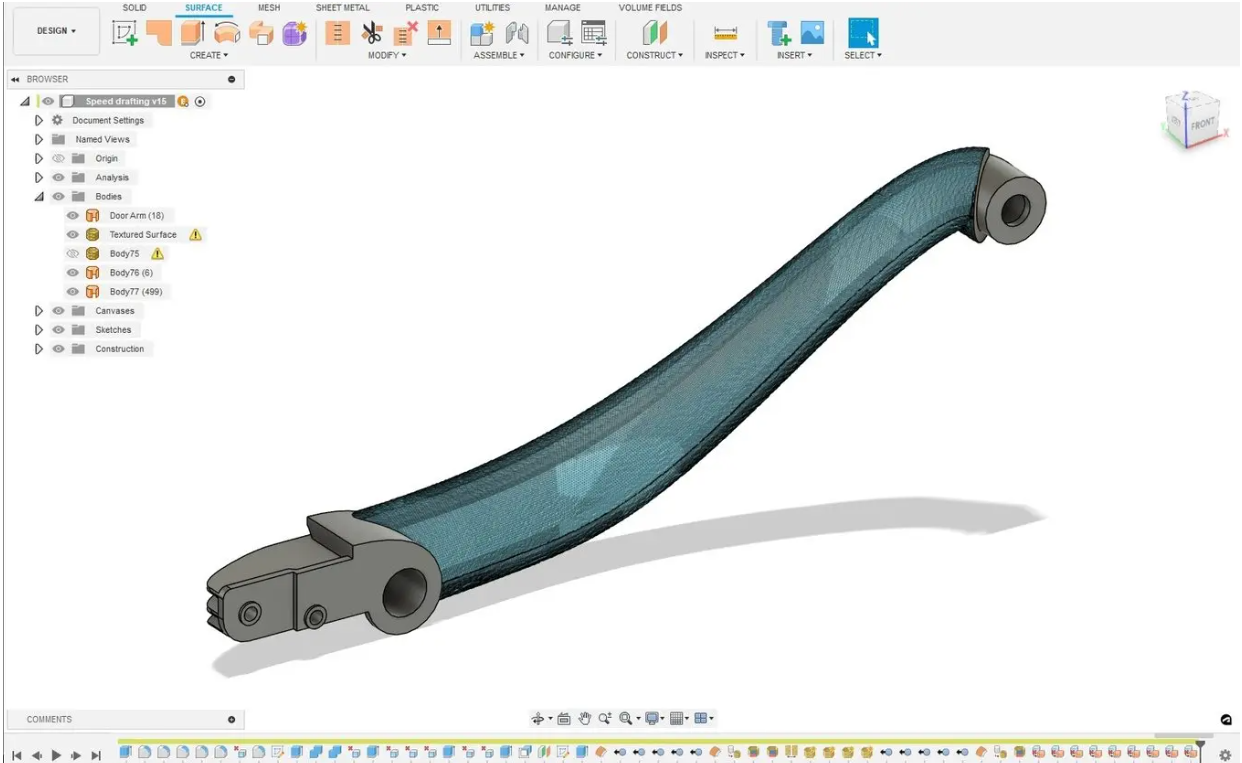
帶有紋理的網格匯入回 CAD。
4. 定位並準備列印零件
4.1將零件導入PreForm列印準備軟體。
4.2調整零件方向,盡量減少直接接觸紋理的支撐。
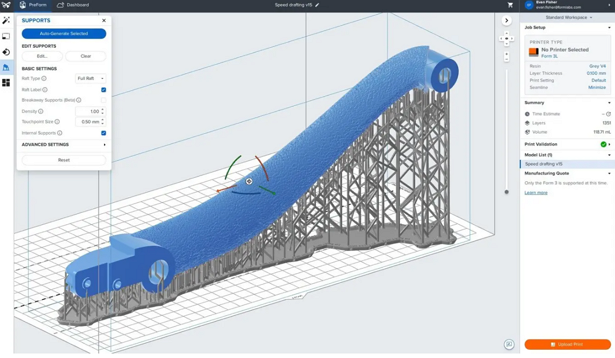
在 PreForm 中定向紋理零件並添加支撐(用於 SLA 列印)。
4.3避免將紋理表面與建造平台成小角度(<5 度)放置,以避免紋理表面上出現任何階梯偽影。
4.4準備好印表機。
3D 列印紋理零件的技巧
要在零件上實現完美的外觀和感覺需要進行一些實驗,但紋理引擎的快速響應使得迭代變得容易。調整滑桿以查看效果並放大或縮小以獲得零件紋理的連貫外觀。
不同的 3D 列印工藝對於複製紋理設計有不同的要求和能力。